Waspada Memilih Power Bank Untuk Gadget ~ Power Bank kini menjadi suatu alat tambahan yang penting bagi kita, mengingat smartphone yang ada saat ini kebanyakan selalu terkoneksi dengan internet, sehingga baterainya cepat habis dalam beberapa jam saja. Daya baterai masing-masing gadget berbeda, perangkat yang lebih besar biasanya memiliki daya yang lebih besar, contohnya Samsung Galaxy Note 2 yang daya baterainya mencapai 3.100 mAh, sedangkan iPhone 5 hanya 1.440 mAh.
Semakin besar layar gadget, semakin banyak energi yang digunakan. Selain itu, masing-masing performa gadget berbeda-beda, jadi belum tentu baterai yang memiliki daya lebih besar lebih tahan lama daripada yang lebih kecil. Saat ini, di pasaran banyak Power Bank dari Cina, yang menjanjikan daya yang besar, dengan harga yang murah, namun apakah aman untuk smartphone anda? Ada harga ada kualitas. Beberapa isu yang beredar setelah penggunaan Power Bank yang berkualitas buruk antara lain :
Panas yang berlebihan (overheat), dapat merusak batere gadget juga hardware lain di dalamnya, bahkan meledak.
Kapasaitas Power Bank tidak seperti yang tertera
Power Bank bocor, tidak terisi saat powerbank di-charge
Pada intinya, dalam memilih power bank, kita harus mengetahui perusahaan yang menjual. Jika belum bisa dipercaya, sebaiknya jangan mengambil risiko. Harga menentukan kualitas. Jangan tergiur dengan powerbank yang memiliki daya besar dengan harga murah, lebih baik mengeluarkan kocek lebih, tapi kualitas terjamin dan bergaransi.
Pilih kapasitas powerbank yang sesuai dengan kebutuhan gadget anda. Jika daya baterai gadget anda seperti iPhone, sekitar 1.500mAh, maka powerbank berdaya 2.700 – 3.000 cukup untuk melakukan 2 kali charge, untuk phablet dan tablet, sekali charge penuh membutuhkan kapasitas powerbank sekitar 3.000-5.400mAh. Kami juga menyarankan untuk selalu memakai baterai dan charger orisinil bawaan dari gadget anda. Perhatikan juga proses charge, jangan sampai berlebihan dan akibatnya gadget anda panas, sehingga berisiko menurunkan kualitasnya.
Attheseevents,youhave alaptop thathas the problem,butyour critical datais onthe laptop. Is it possible to
recover data from a failed laptop or notebook computer? Yes, it is and
the process is relatively simple. First of all, I assume that the hard drive in your failed laptop is
not damaged.The laptop fails to start but the hard drive is in a good
working condition.
In order to recover data you will have to access and remove the hard
drive. Fortunately in most laptops the hard drive can be easily accessed
through a hatch on the bottom. If the hard drive has mounting brackets
installed (like in my example), it might be necessary to remove those
brackets.
Let’s start with an IDE hard drive also known as PATA hard drive.
On the picture below you see a regular IDE hard drive. It has two rows of pins on the front side.
The easiest way to access and recover data from an IDE hard drive
would be using an external USB enclosure. Make sure to choose a USB enclusure for 2.5″ IDE hard drives.
You attach your hard drive to a USB/IDE converter and then connect it
to another working computer (laptop or desktop) via USB cable.
Advantages of using external USB enclosure:
1. Easy to assemble and setup even for novice users.
2. Can be connected to a laptop or desktop computer.
Disadvantages of using external USB enclosure:
Slow data transfer rate.
If you computer supports USB 2.0, the data transfer rate will not exceed 480Mbps (I assume the enclosure also supports USB 2.0). If your computer supports only USB 1.1, the data transfer rate will not
exceed 12Mbps and it might take hours to transfer large amount of data.
The second method is for more advanced users.
You can access and remove data much faster if you use a laptop to IDE hard drive adapter (on the picture below mentioned as IDE connector). One side of the adapter connects to the laptop hard drive. The second
connects to the available IDE cable inside your PC computer.
Advantages of using Laptop to IDE hard drive adapter:
Fast data transfer rate. If you have a Ultra ATA/100 (UDMA/100) laptop hard drive, the data transfer rate will be 100MBs.
Disadvantages of using Laptop to IDE hard drive adapter:
1. Not for novice users. Requires PC disassembly and hardware configuration.
2. Can be connected only to PC computes.
So How to recovery data in Laptop Hopefully,this informationcouldadd insightand helpyourestore data
printer Infus memang memiliki banyak kelebihan dibandingkan dengan tidak menggunakan infus, selain itu bisa memudahkan untuk pengisian tinta dan penggunaannya yang bisa mencetak hingga ribuan lembar dalm seharinya, tanpa harus kehabisan tinta.
Infus juga memberikan kelebihan dengan tampungan tinta lebih banyak sehingga tidak terlalu repot untuk terus mengisi tinta setiap mencetak 100 lembar untuk yang tidak menggunakan infus.
namun kelebihan-kelebihan tersebut juga memiliki kekurangan-kekurangan tertentu, seperti seringnya terjadi error pada printer akibat tidak machinenya infus dengan catridge printer dan printer akan terlihat kotor karena banyaknya tinta yang berlumuran terutama dibagian pembuangan printer.
berikut contoh Printer yang tidak dirawat dengan baik:
Berikut contoh printer yang dirawat dengan baik:
melihat perbedaan kedua printer diatas, dapat dilihat bahwa printer 1 sangat tidak terawat dengan model infus yang miring sehingga posisi infus tidak normal yang dapat mengakibatkan tidak stabilnya tinta menuju catridge.
berikut beberapa tips untuk merawat printer yang menggunakan infus agar tetap awet dan tahan lama untuk digunakan:
Pastikan Infus Sama Tidak Berada lebih Tinggi dari Catridge
ketika tabung infus berada lebih tinggi daripada catridge maka ketika tabung infus terisi penuh hasil cetakan akan berbeda ketika tabung infus tidak dalam keadaan penuh.
Pastikan bahwa tabung infus berada lebih rendah dari catridge, minimal setara dengan catridge agar hasil cetakan tidak dipengaruhi oleh sedikit banyaknya tinta di dalam tabung infus.
Biasakan Membuka Tutup Kecil setelah Penggunaan 3-4 kali PrintPenutup kecil berfungsi untuk mengatur tinta yang dibutuhkan oleh Catridge, ketika printer telah bekerja sebanyak 3-4 kali print maka sistem pengisapan pada catridge akan berfungsi untuk menghisap tinta yang ada pada tabung kecil infus.
sehingga ketika sistem pengisapan ini berfungsi, penutup tabung kecil harus dilepas, agar sistem pengisapan pada catridge berfungsi dengan baik.
Gunakan Tissu Kering Untuk Membersihkan head CatridgeDengan menggunakan Tissu yang steril untuk membersihkan head pada catridge maka head akan selalau berada dalam keadaan bersih, biasakan ketika telah menggunakan printer untuk membersihkan head Printer, agar tidak ada tinta sisa cetakan yang mengeras di head yang nantinya akan menghambat tinta keluar dari head catridge.
Pasang Tabung PembuanganBeberapa pemasang infus biasanya tidak menyediakan lubang pembuangan pada printer yang dapat mengakibatkan Tinta pada head mengeras saat printer dalam keadaan offline. jika pemasang infus tidak memasangnya, maka anda harus menambah persenan untuk pemasang infus agar memasanga pembuangan agar tidak terjadi pengerasan tinta pada saat keadaan offline.
Gunakan Air Hangat Untuk Membersihkan HeadJika hasil cetakan pada printer yang menggunakan infus maupun tidak, maka anda membutuhkan air hangat dan basahi tissue dengan air hangat tersebut dan selanjutnya usapkan air hangat tersebut dipermukaan head hingga tinta pada head keluar secara utuh.
Demikian Artikel Tips Cara Merawar Printer Infus Agar tetap awet versi Belajar Komputer dan semoga ini berguna untuk teman-teman yang menggunakan printer infus untuk tetap menjaga kebersihan dan keawetan Printer anda.
Penyebab Kerusakan Pada Memori PC ~ Kerusakan-kerusakan yang sering terjadi terhadap PC anda mungkin saja disebabkan oleh hal-hal yang belum anda ketahui. bahkan hal terkecilpun dapat merusak rangkaian komputer PC anda.
Artikel Penyebab kerusakan Terhadapt Memori PC ini juga berlaku dan sama dengan notebook teman-teman, namun jika anda masih ragu untuk membuka laptop anda, bawalah ke teman yang pernah melakukan ini sebelumnya dan jangan lakukan tanpa pengawasan dari yang lebih berpengalaman (Kayak Limbad saja hehehhe).
simak beberapa penyebab kerusakan terhadap memori PC/laptop anda berikut ini:
ilustrasi memori berkorosi
1. Korosi/Kerusakan fisik Korosi atau Kerusakan secara permanen adalah suatu kerusakan yang diakibatkan oleh adanya listrik statis yang mengalir pada rangkaian baik dalam keadaan mati maupun keadaan hidup.
Listrik statis ini berasal dari sentuhan tangan Manusia, sehingga menyebabkan korosi ini terjadi. saat korosi ini terjadi, tidak akan langsung merusak komponen tersebut tapi akan membutuhkan waktu 2 hingga 3 Bulan Penggunaan setelah rangkaian tersentuh langsung dengan tangan, maka setelah itu memori Anda akan mengalami Korosi atau Kerusakan Fisik.
Untuk Menanggulangi hal ini, ketika anda melakukan perawatan PC atau membuka seluruh rangakaian PC atau Laptop anda, sangat disarankan Menggunakan Sarung tangan atau Geronding untuk menetralkan listrik statis yang ada pada tangan anda sehingga Memori tidak akan mengalami kerusakan fisik.
Namun Korosi ini tidak hanya berlaku pada memori saja tapi seluruh rangkaian pada PC atau laptop anda sehingga sangat diperlukan peralatan yang memadai untuk bisa melakukan perawatan ataupun membongkar perangkat komputer anda.
2. Pemasangan Yang terbalik Pemasangan yang terbalik juga dapat merusak perangkat memori karena jumlah pin sisi kiri dan sisi kanan berbeda, sehingga ketika dipasang terbalik maka pembatas pin pada slot akan merusak salah satu pin dari memori tersebut.
Untuk menanggulangi hal seperti ini, anda harus betul-betul memasangnya dengan benar dam sesuai dengan prosedur yang ada. dan apabila anda memang masih pemula dalam masalah ini, pastikan bahwa ada pembimbing yang lebih tau tentang hal ini, atau setidaknya hubungi admin Grup Belajar Komputer hehehe Skedar info LINK FB ADMIN
3. Tidak Seimbang Dengan Penggunaan
Terjadinya ketidak seimbangan dari segi spesifikasi komputer juga dapat menyebabkan kerusakan pada memori. misalnya anda menggunakan Prosessor Core2Duo namun Memori yang anda gunakan hanya memori 512 Mb. ketika terjadi seperti ini, memori dituntut untuk terus bekerja keras untuk memfasilitasi Prosessor yang jauh lebih besar dibandingkan dengan space pada memori.
untuk menanggulangi hal seperti ini, cukup anda Upgrade memori anda dan seimbangkan dengan spesifikasi pada komputer anda. sehingga memori tidak cukup melakukan hal yang berat untuk hal yang sebenarnya tidak terlalu sulit untuk diload oleh memori.
4. Menyala Dalam Keadaan Memori Tidak Rapat Ketika anda memasang memori pada slotnya, pastikan bahwa memori tersebut telah rapat dan kedua pengancing memori telah terpasang dengan rapat terhadap memori. karena ketika memori yang digunakan itu longgar dan anda langsung menyalakan komputer, itu dapat mengakibatkan kerusakan pada memori dan lebih parahnya dapat terjadi kosleting terhadap memori atau sering disebut oleh orang-orang yang ahli dibidang ini bahwa memori anda telah terbakar.
5. Over Voltage
Over Voltage merupakan suatu kerusakan terhadap memori akibat dari voltase yang tidak dapat dibatasi oleh catu daya. sehingga listrik dengan tegangan tinggi akan langsung mengalir kedalam memori dan setelah memori kelebihan daya maka akan terjadilah Over Voltage. dalam Kasus ini, disarankan anda menggunakan UPS atau setidaknya Pengatur voltase (Stabilizer). agar komputer dan memori anda aman dari kerusakan yang diakibatkan oleh kelebihan daya.
Sekian Artikel Penyebab Kerusakan Terhadap Memori PC. semoga bisa membantu teman-teman yang mengalami masalah terhadap memori untuk menghindari hal terjadi kedua kalinya.
Western Digital Memasarkan My Passport Berkapasitas 2TB ~ Kebutuhan Akan Daya Tampung Untuk Penyimpanan Data saat ini sudah mulai menuntut banyak, dibandingkan tahun 1980-an hardisk dengan ukuran 5MB sudah merupakan hardisk dengan Kapasitas terbesar dan model fisik yang juga lumayan besar.
Bagi kebanyakan orang, hardisk yang berukuran kecil dan kapasitas yang besar adalah sebuah impian yang sangat indah, dan saat ini Western Digital telah memenuhi kebutuhan anda yang memiliki impian seperti itu.
WD saat ini mulai memasarkan My Passport yang terbarunya yang berkapasitas Hingga 2 TB Hardisk Ini didukung dengan konektivitas USB 3.0, namun tetap support dengan USB 2.0 yang saat ini masih banyak yang menggunakan.
Meski
memiliki kapasitas besar, My Passport 2 TB tetap terlihat mungil dan
praktis untuk dibawa-bawa. Produk ini juga dilengkapi dengan berbagai
aplikasi bawaan untuk keamanan data.
"Lebih dari uang, barang yang paling terasa kehilangannya ketika hilang
atau dicuri adalah komputer dan semua yang ada di dalamnya sehingga My
Passport generasi ini lebih untuk melindungi data mereka sebelum terjadi
sesuatu," kata Jim Welsh, Executive Vice President WD.
Buat sobat yang berminat, My Passport portable hard drive tersedia
dalam beberapa warna. Dan bila sobat menginginkan port Thunderbolt
dibandingkan dengan USB 3.0, perusahaan yang didirikan pada tahun 1970
ini juga telah merilis gadget terbarunya MyBook Thunderbolt Duo dengan
kapasitas yang lebih besar yaitu kapasitas 4TB dan 6TB yang tentunya
memiliki harga yang jauh lebih mahal daripada My Passport dengan port
USB 3.0 berkapasitas 2TB.
Western Digital melansir bahwa harga terbaru untuk My Passport
portable hard drive Western Digital 2TB yaitu sekitar $250 (Rp 2,2
juta).
Penyimpanan Data Tertua Di dunia ~ Tahukah Para Pembaca Apa Alat Penyimpanan Data Yang paling pertama ada yang sudah bisa disebut sebagai media penyimpanan tertua di dunia? berbicara mengenai penyimpanan data, sebenarnya apa sich itu penyimpanan data? Penyimpanan data merupakan Suatu alat atau Media yang berfungsi untuk menyimpan data dalam suatu wadah yang dapat dilihat, dirubah, dan diaca oleh pengguna. Penyimpanan data Tertua dan pertama didunia adalah Punched Card, Sejak tahun 1725 telah dirancang sebuah media untuk menyimpan data yang diperkenalkan oleh seorang tokoh bernama Basile Bouchon menggunakan sebuah kertas berforasi untuk menyimpan pola yang digunakan pada kain. Namun pertama kali dipatenkan untuk penyimpanan data sekitar 23 September 1884 oleh Herman Hollerith
sebuah penemuan yang digunakan lebih dari 100 tahun hingga pertengahan 1970. Contoh di sini adalah bagaimana sebuah punch card dapat berfungsi sebagai media penyimpanan, memiliki 90 kolom (90 column punch card), terjadi tahun 1972. Jumlah data yang tersimpan dalam media tersebut sangat kecil, dan fungsi utamanya bukanlah menyimpan data namun menyimpan pengaturan (setting) untuk mesin yang berbeda. walaupun hanya mampu menyimpan pengaturan mesin, namun punch card tergolong penyimpanan data, dikarenakan, mampu menyimpan informasi yang dapat dilihat, dirubah, dan dibaca oleh pengguna, walaupun data yang dapat ditampung oleh puched card sangatlah sedikit yaitu hanya 90 kolom punched. berikut gambar dari punched card :
Saat Ini Komputer sudah menjadi kebutuhan Primer dimasyarakat, penggunaan komputer saat ini sudah sangat diperlukan apalagi dengan adanya teknologi internet yang memungkinkan untuk menjelajah informasi di dunia secara cepat. Dalam penggunaan computer jenis PC (Personal Computer). PC merupakan kumpulan beberapa komponen yang saling terhubung didalamnya sehingga menjadi satu kesatuan yang dapat berfungsi dalam berbagai hal . adapun computer PC memerlukan Perawatan seperti halnya dengan barang-barang elektronik lainnya. Perawatan ini dilakukan agar komponen dalam PC tetap awet dan tahan lama. Dalam melakukan perawatan PC, harus memenuhi bebrapa komponen didalammnya seperti memiliki perlengkapan perawatan, dan perlengkapan untuk melakukan troubleshooting pada PC. Berikut adalah cara melakukan perawatan PC dan aspek-aspek apa saja yang harus dipenuhi untuk memulai melakukan Perawatan PC.
A.PERLENGKAPAN
Seperti Halnya Melakukan Perakitan PC, peralatan yang diperlukan sama dengan yang dilakukan untuk melakukan Perawatan PC namun dalam melakukan Perawatan terdapat hal-hal yang perlu ditambahkan. Berikut peralatan yang diperlukan dalam melakukan Perawatan PC.
1.Obeng (+/-)
Obeng digunakan untuk membuka Komponen-komponen dalam PC, dikarenakan komponen-komponen tersebut menggunakan Baut agar dapat melekat dengan keras pada badan casing, obeng yang digunakan berupa obeng (+) dan obeng (-)
2.Kaos Tangan Lateks
Kaos tangan lateks digunakan agar komponen-komponen yang dipegang menggunakan tangan tidak tersentuh langsung dengan komponen karena adanya kaos tangan ini, kaos tangan ini juga akan mempermudah dalam melakukan perawatan dikarenakan tidak ada batasan dalam menyentuh komponen pada PC.
3.Grounding
Grounding atau pentanahan digunakan untuk menetralkan listrik statis yang ada pada tangan, listrik statis ini dapat merusak komponen pada PC sehingga jika dalam melakukan Perawatan, komponen PC tetap awet dan tahan lama.
4.Tis Pengikat
TIS pengikat merupakan perlengkapan yang digunakan untuk merapikan kabel yang ada pada komponen PC, Tis ini juga akan mempermudah untuk mengenal alur kabel dalam komponen PC.
5.Tissue kering
Tissu merupakan komponen yang sangat diperlukan dalam melakukan Perawatan PC, tissue ini nantinya akan digunakan untuk membersihkan komponen-komponen keras dalam PC
6.Blower
Blower ini digunakan untuk menghilangkan debu soft yang susah dihilangkan dengan menggunakan Tissu, blower ini akan betul-betul menghilangkan semua debu yang ada pada perangkat PC. jika tidak terdapt Blower anda dapat menggunakan Kuas namun jika menggunakan kuas tidak akan membersihkan bagian-bagian sulit pada komponen PC.
B.PERWATAN KOMPONEN PC
sebelum anda melakukan Perawatan, anda pertama-tama anda harus mengerti dan memahami secara langsung cara untuk melakukan perakitan PC karena dalam melakukan Perawatan PC anda diharuskan untuk melepas semua perangkat-perangkat yang ada dalam casing. Berikut komponen-komponen yang harus menjalani proses perawatan dan cara melakukan perawatan pada komponen tersebut.
1. HARDISK
Hardisk Merupakan Media Penyimpana dalam PC, dalam melakukan Perawatan Pada Hardisk Anda tidak perlu membuka komponen yang ada dalam hardisk tersebut karena didalam hardisk tersebut tidak terdapat udara sehingga jika anda membuka komponen dalam hardisk maka hardisk yang anda gunakan akan rusak karena adanya kontak langsung dengan udara. Yang perlu anda bersihkan hanya pada bagian papan PCB hardisk dan menggosok bagian pin hardisk dengan menggunakan Penghapus Pensil.
2. Mainboard
Mainboar merupakan tempat tertancapnya semua komponen-komponen pada PC mainboard merupakan bagian utama pada PC, dalam melakukan perawatan pada mainboard anda harus menghilangkan semua debu yang ada pada mainboard dengan menggunakan Blower atau kuas, dengan ini Mainboard akan bersih dan tidak ada debu yang dapat merusak komponen pada Mainboard.
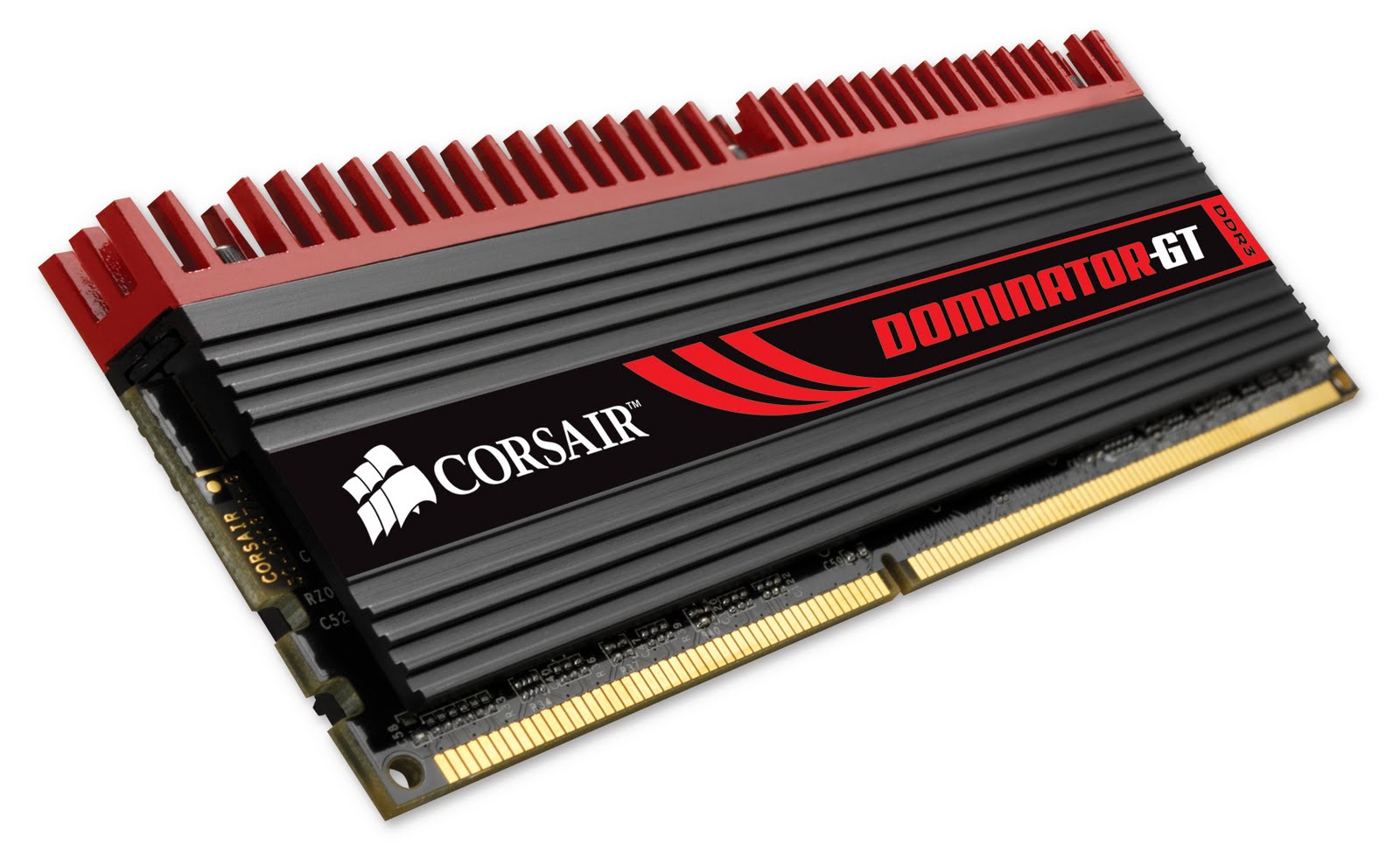
3. RAM
Ram Merupakan tempat penyimpana cache memory pada prosessor yang merupakan alat untuk membantu kinerja prosessor, dalam melakukan Perawatan pada RAM anda hanya perlu menggosok pin pada RAM dengan menggunakan karet penghapus dan juga pada bagian slotnya dibersihkan dengan menggunakan kuas.
4. heatsink dan Kipas heatsink
Dalam melakukan perawatan PC bagian Heatsink merupakan bagian terpenting untuk dibersihkan, dimana terdapat banyak debu pada bagian dalam heatsink, cara membersihkannya, anda bisa menggunakan blower atau kuas untuk membersihkan bagian yang susah untuk dijangkau
5. Prosessor
Pada Prosessor anda tidak perlu melepasnya dari socket untuk menjaga keamanan dalam melakukan Perawatan, yang perlu untuk menerima perawatan hanya pada bagian Pasta prosessor, gantilah dengan Pasta yang baru. (Jangan Menggunakan Pasta gigi)
6. Casing
Casing merupakan tempat terpasangnya semua komponen pada PC, dalam melakukan perawatan Gunakanlah Blower untuk membersihkan semua area yang ada pada bagian dalam casing terutama tempat dudukan mainboard.
7. Keyboard
Keyboard Merupakan komponen yang digunakan untuk meng-input data pada computer, yang perlu untuk dibersihkan yaitu pada bagian sela-sela pada tombol keyboard, gunakanlah blower atau kuas untuk membersihkannya. Selamat Mencoba....!! Salam Pengetahuan
Dalam Menjalankan Komputer Biasanya
terdapat Masalah-masalah Yang terjadi Yang diakibatkan oleh hal-hal yang belum
pernah ditemui sebelumnya. Kali ini saya akan Mengulas tentang Penyebab apa
saja yang menyebabkan Monitor tidak Menampilkan Gambar dan bagaimana cara mengatasinya sebagai berikut :
1.Adanya VGA Card yang terpasang Namun Kabel
Monitor Dipasang Di VGA Onboard
Dalam hal ini sebenarnya adalah hal
yang sering terjadi pada computer, Mengapa? Dikarenakan pada PC terdapat VGA
Onboard yang terpasang Permanen pada Komputer PC namun karena Kepuasan Tampilan
Yang diberikan Oleh VGA Onboard Mungkin tidak memenuhi Standar resolusi yang di
inginkan oleh pengguna sehingga Pengguna Biasanya menambahkan Interface VGA Card
agar resolusi lebih tinggi yang biasanya dapat digunakan untuk Gaming dan
Editing.
Namun Jika Kabel VGA terpasang di
Onboard dan terdapt interface VGA Card ini dapat menyebabkan Monitor Tidak
Dapat Menampilkan Gambar, ini dikarenakan BIOS (Basic Input Output System)
Biasanya Disable VGA Onboard ketika ada VGA Card Yang terpasang. Jadi Jika Ini
Terjadi pada anda, maka Pasanglah Kabel VGA Pada Posisi VGA Card
2.Kabel VGA Bermasalah
Faktor ini adalah factor yang paling
sering terjadi apalagi jika kabel VGA sering dicabut, ini dapat penyebabkan pin
yang ada pada konektor kabel menjadi longgar di port VGA dan menyebabkan pin
dari kabel tersebut tidak bersentuhan dengan kuningan yang ada didalam lubang kecil
port VGA Pada PC.
3.Memory RAM Kotor
Inilah penyebab yang paling jarang
diketahui apalagi oleh orang awam, dikarenakan bagi pemikiran orang awam, RAM
dengan Monitor tidak berhubungan langsung jadi RAM tidak mungkin menjadi
penyebab Hilangnya Gambar dilayar monitor. Namun pada kenyataannya inilah yang
menjadi penyebab utama mengapa layar tidak menampilkan gambar apapun, RAM yang
kotor menyebabkan pin dari RAM tidak terhubung dengan baik, biasanya RAM Kotor
dikarenakan Pengguna PC tidak pernah melakukan perawatan pada PC, sehingga
menyebabkan Debu menumpuk dibagian slot memori.
Agar memori tetap bias digunakan
dengan baik hal yang harus dilakukan adalah membersihkan kuningan RAM dengan
menggunakan penghapus pensil, namun jangan menyentuh langsung bagian kuningan
RAM Karena tangan anda dapat merusak perangkat memori jika perangkat langsung
disentuh dengan tangan tanpa menggunakan sarung tangan lateks atau grounding,
ini dapat menyebabkan komponen terhantam listrik statis yang terkandung oleh
telapak tangan sehingga dapat menyebabkan kerusakan jangka lama.
4.VGA Card Tidak Support Dengan CPU
Mendengar Tidak Support pasti yang difikiran
adalah mengganti dengan yang baru, tapi ini adalah solusi akhir jika VGA tidak
support dengan CPU dikarenakan terdapat beberapa Mainboard yang memang tidak
support dengan VGA tertentu sehingga menyebabkan layar monitor tidak
menampilkan gambar (namun Biasanya terdapat Pesan error)
5.VGA Tidak Support Dengan Operating Sistem
Tidak Support dengan operating system biasanya
terjadi pada computer-komputer jenis lama, dimana ketika system terus mengikuti
jaman namun Hardware yang terdapat dalam komponen CPU masih menggunakan
Produk-Produk lama, biasanya penyebab tidak munculnya gambar dimonitor
diakibatkan oleh resolusi yang dibutuhkan oleh system operasi lebih tinggi
sehingga menuntut VGA untuk diupgrade sesuai dengan standar system Operasi
tertentu.
Buat yang sering online diwarnet mungkin perlu untuk berhati-hati dengan yang satu ini, Keylogger, perangkat yang dulunya hanya sebuah software yang tergolong virus trojan menurut Databese Norton Antivirus, dulunya software ini digunakan oleh para hacker dan orang-orang yang jail untuk mengambil alih akun-akun online seperti facebook, twitter,dll.
Namun sekarang Software ini sudah memiliki harware sendiri yang membatasi antara keyboard dengan port keyboard pada panel belakang CPU, nah hardware ini biasanya digunakan di warnet-warnet dan game center. cara kerja dari keylogger sendiri yaitu dengan merekam apa saja yang ditulis dengan menggunakan keyboard sehingga dapat mengetahui password yang digunakan untuk akun-akun pribadi yang kita miliki
Bagi yang sering online di warnet dengan membuka akun online seperti Facebook, Twitter, PointBlank, dll hendaknya ketika memasukkan username dan password menggunakan on screen keyboard manual yang terdapat di accessories pada windows sehingga tidak terekam oleh keylogger baik menggunakan Software dan hardware keylogger
 Waspada Memilih Power Bank Untuk Gadget ~ Power Bank kini menjadi suatu alat tambahan yang penting bagi kita, mengingat smartphone yang ada saat ini kebanyakan selalu terkoneksi dengan internet, sehingga baterainya cepat habis dalam beberapa jam saja. Daya baterai masing-masing gadget berbeda, perangkat yang lebih besar biasanya memiliki daya yang lebih besar, contohnya Samsung Galaxy Note 2 yang daya baterainya mencapai 3.100 mAh, sedangkan iPhone 5 hanya 1.440 mAh.




.jpg)
.jpg)


.jpg)


